配置 iOS 开发
配置你的开发环境,以便在 iOS 设备上运行、构建和部署 Flutter 应用。
学习如何设置你的开发环境,以便在 iOS 设备上运行、构建和部署 Flutter 应用。
配置 iOS 工具
#使用 Xcode,你可以在 iOS 物理设备或 iOS 模拟器上运行 Flutter 应用。
-
安装 Xcode
如果你还没有安装 Xcode,请先 安装并设置最新版本的 Xcode。
如果你已经安装了 Xcode,请使用你最初使用的安装方法将其更新到最新版本。
-
设置 Xcode 命令行工具
要配置 Xcode 命令行工具以使用你安装的 Xcode 版本,请在你喜欢的终端中运行以下命令:
sudo sh -c 'xcode-select -s /Applications/Xcode.app/Contents/Developer && xcodebuild -runFirstLaunch'如果你从其他地方下载了 Xcode 或需要使用其他版本,请将
/Applications/Xcode.app替换为 Xcode 的安装路径。 -
同意 Xcode 许可协议
在你设置 Xcode 并配置其命令行工具后,请同意 Xcode 许可协议。
打开你喜欢的终端。
运行以下命令以查看并签署 Xcode 许可协议。
sudo xcodebuild -license阅读并同意所有必要的许可协议。
在同意每个许可协议的条款之前,请仔细阅读每个协议。
-
下载必备工具
要下载 iOS 平台支持和最新的 iOS 模拟器运行时,请在你喜欢的终端中运行以下命令。
xcodebuild -downloadPlatform iOS -
安装 CocoaPods
为了支持使用原生 iOS 或 macOS 代码的 Flutter 插件,请安装最新版本的 CocoaPods。
请按照 CocoaPods 安装指南 安装 CocoaPods。
如果你已经安装了 CocoaPods,请按照 CocoaPods 更新指南 进行更新。
设置 iOS 设备
#我们建议从 iOS 模拟器开始,因为它比物理 iOS 设备更容易设置。但是,你也应该在实际的物理设备上测试你的应用。
设置每台需要测试的 iOS 设备。
-
配置你的物理 iOS 设备
将你的 iOS 设备连接到 Mac 上的 USB 端口。
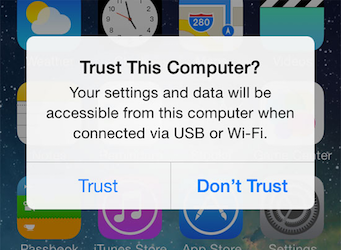
首次将 iOS 设备连接到 Mac 时,你的设备会显示 信任此电脑? 对话框。
点击 信任。
-
启用开发者模式
Apple 要求在设备上启用 开发者模式 以防止恶意软件。
点击 设置 > 隐私与安全性 > 开发者模式。
点击以将 开发者模式 切换为 开启。
重启设备。
当出现 打开开发者模式? 对话框时,点击 打开。
-
创建开发者代码签名证书
要将你的应用发送到物理 iOS 设备, 即使 是为了测试,你也必须建立你的 Mac 和设备之间的信任关系。除了在弹出窗口出现时信任设备之外,你还必须将签名的开发者证书上传到你的设备。
要创建签名的开发证书,你需要一个 Apple ID。如果你没有,创建一个。你还必须注册 Apple Developer program 并创建一个 Apple Developer account。如果你只是在 iOS 设备上 测试 你的应用,个人 Apple Developer 帐户是免费的并且可以使用。
-
准备设备
在 设置 下找到 VPN 与设备管理 菜单。
将你的证书切换为 启用。
在 开发者应用 标题下,你应该能找到你的证书。
点击证书。
点击 信任 "<证书>"。
当对话框显示时,点击 信任。
如果出现 codesign 想要访问密钥... 对话框:
输入你的 macOS 密码。
点击 始终允许。
开始为 iOS 开发
#恭喜你。 既然你已经为 Flutter 设置了 iOS 开发,你就可以在 iOS 上进行测试的同时继续你的 Flutter 学习之旅,或者开始改进与 iOS 的集成。
除非另有说明,本文档之所提及适用于 Flutter 3.47.2 版本。本页面最后更新时间:2026-08-18。查看文档源码 或者 为本页面内容提出建议。